> ## Documentation Index
> Fetch the complete documentation index at: https://docs.rakulog.ai/llms.txt
> Use this file to discover all available pages before exploring further.
# 管理者として招待されたら
> Rakulog を管理者として利用開始するためのステップガイドです。受信した「管理者招待メール」から登録を完了し、チーム運用をすぐに始められます。
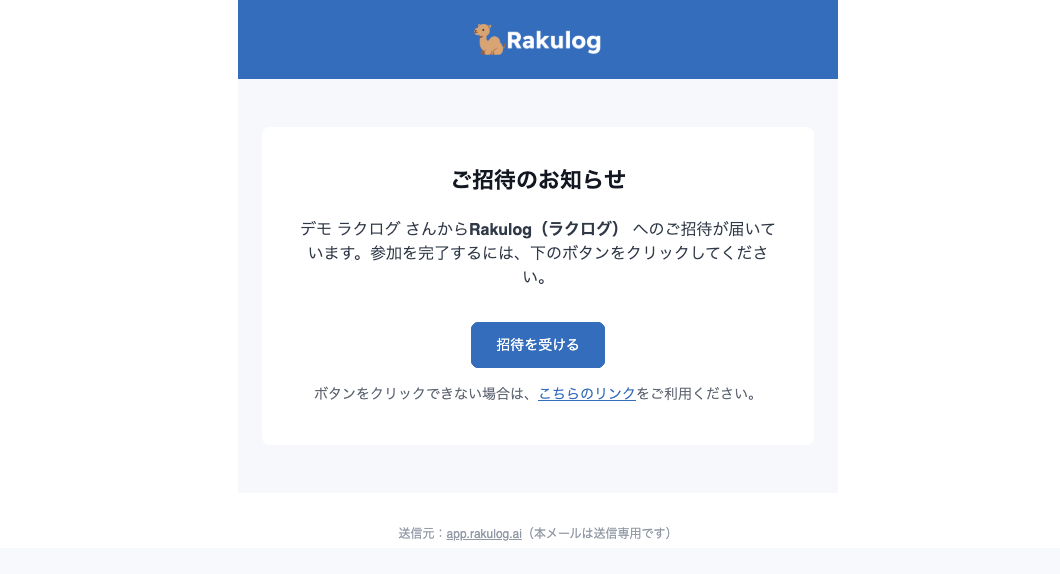
## Step 1|招待メールを確認する
* Rakulogチームから届く **「管理者として参加する」** メールを開きます。
* メール内の **「招待を受ける」ボタン**をクリックして手続きを開始します。
> **メモ**:既にトライアル環境をご利用中の法人様は、原則としてい本契約後も同じ環境を引き継げます。
**よくあるつまずき**
* 迷惑メールフォルダに入っていないか確認してください。
* 社内で受信制限(ドメイン/URLフィルタ)がある場合、IT管理部門に許可設定を依頼してください。
 ***
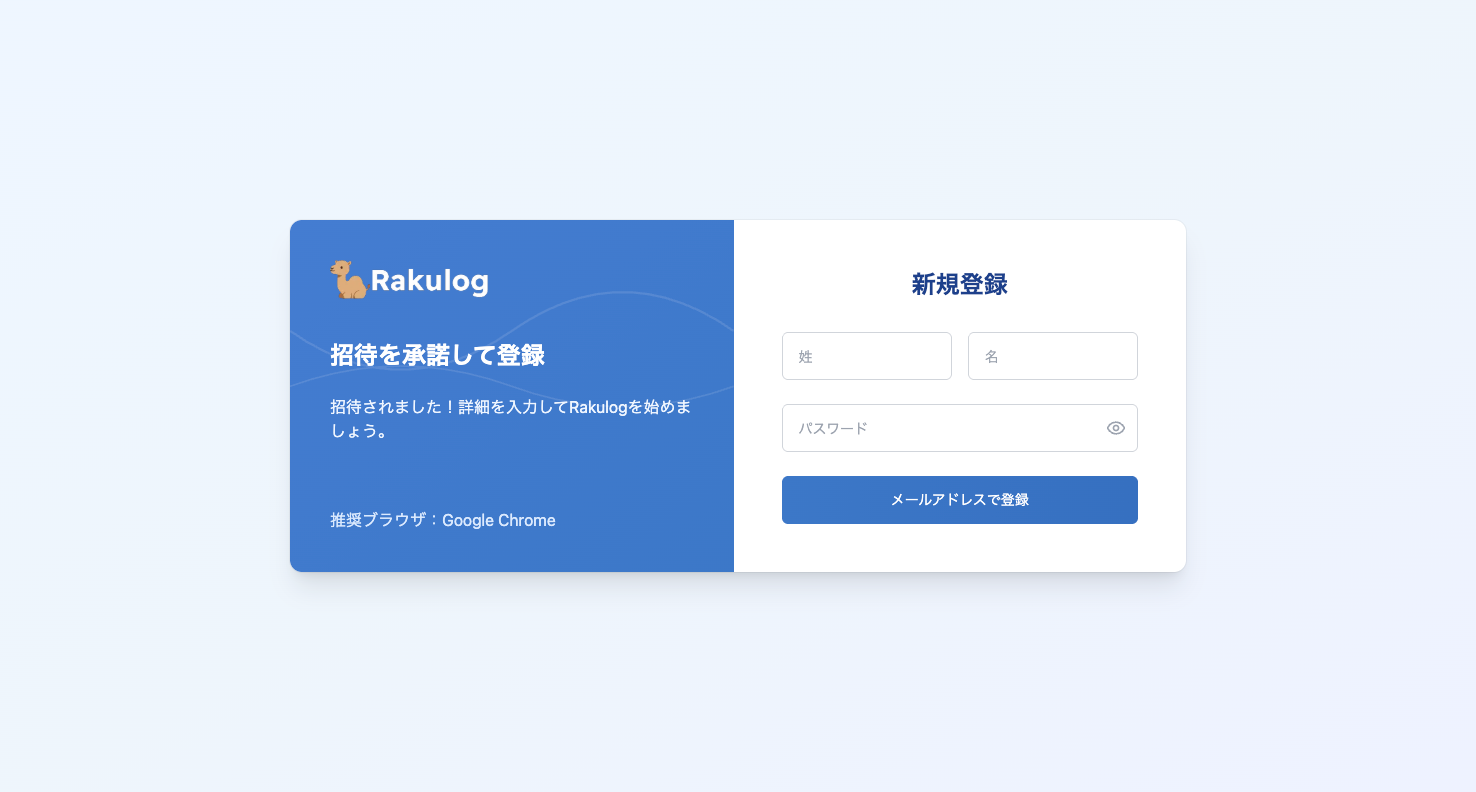
## Step 2|アカウント情報を登録する(初回のみ)
招待リンクを開くと、**初回登録**画面に遷移します。\
以下を入力し、**アカウントを作成**をクリックします。
* **姓** / **名**
* **パスワード**(規定の強度ポリシーに従って設定)
* 会社名(トライアル開始時の場合のみ初回に登録します)
***
## Step 2|アカウント情報を登録する(初回のみ)
招待リンクを開くと、**初回登録**画面に遷移します。\
以下を入力し、**アカウントを作成**をクリックします。
* **姓** / **名**
* **パスワード**(規定の強度ポリシーに従って設定)
* 会社名(トライアル開始時の場合のみ初回に登録します)
 ***
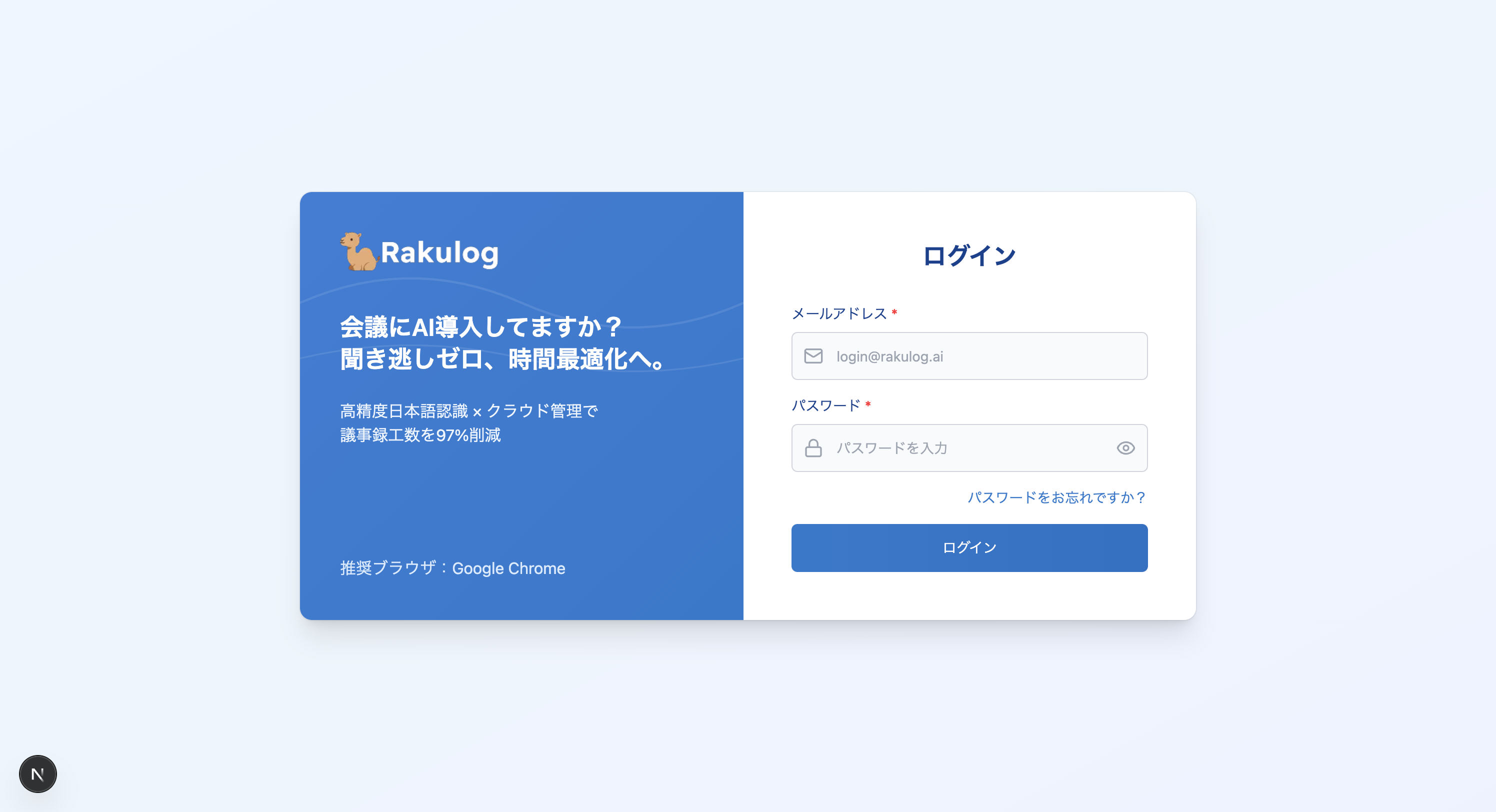
## Step 3|初回ログインとサインイン方法
アカウント作成後、そのまま **Rakulog にログイン**されます。\
次回以降のログイン方法は、メールとパスワードでログイン可能です。
***
## Step 3|初回ログインとサインイン方法
アカウント作成後、そのまま **Rakulog にログイン**されます。\
次回以降のログイン方法は、メールとパスワードでログイン可能です。
 ***
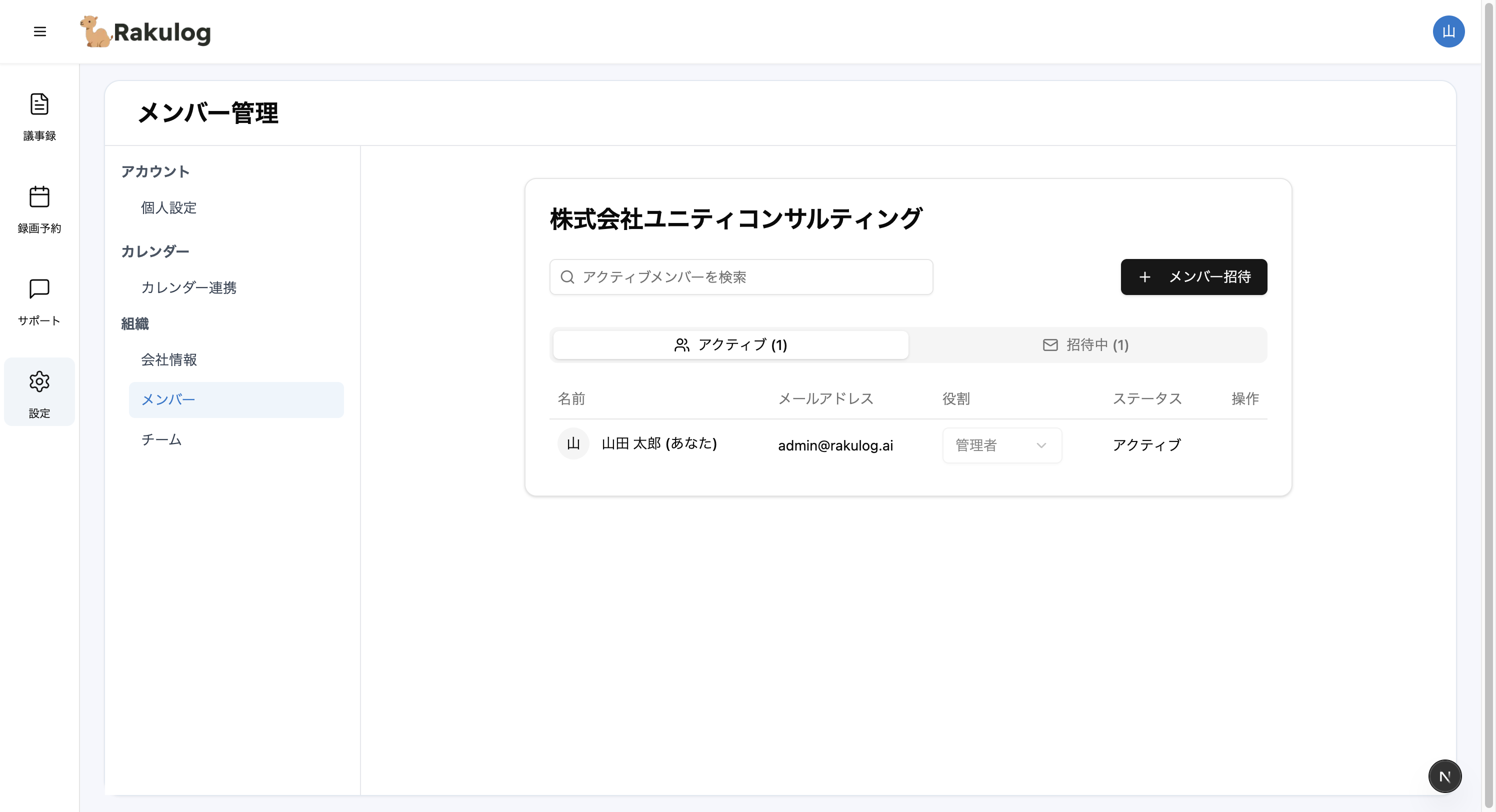
## Step 4|メンバーを招待し、チームを作成する(管理者)
管理者は、**メンバーの招待**と**権限の付与**、**チーム(部門・案件)作成**を行えます。
1. ナビゲーションの **[メンバー]** から **[+メンバー招待]** をクリック
2. 招待するユーザーの **メールアドレス** を入力
3. **権限(管理者/メンバー)** を選択
4. **招待を送信**
> 権限設計の目安
>
> * **管理者**:メンバー招待、チーム・セキュリティ設定、請求・利用状況の確認
> * **メンバー**:アップロード、編集、共有などの日常運用
***
## Step 4|メンバーを招待し、チームを作成する(管理者)
管理者は、**メンバーの招待**と**権限の付与**、**チーム(部門・案件)作成**を行えます。
1. ナビゲーションの **[メンバー]** から **[+メンバー招待]** をクリック
2. 招待するユーザーの **メールアドレス** を入力
3. **権限(管理者/メンバー)** を選択
4. **招待を送信**
> 権限設計の目安
>
> * **管理者**:メンバー招待、チーム・セキュリティ設定、請求・利用状況の確認
> * **メンバー**:アップロード、編集、共有などの日常運用
 関連:[**権限とメンバー管理**](/jp/team/roles-permissions)、[**チームフォルダの使い方**](/jp/team/team-folders)
***
## Step 5|ファイルをアップロードして試す
はじめに 1 本、**会議録音や動画**などをアップロードして処理の流れを確認しましょう。
関連:[**権限とメンバー管理**](/jp/team/roles-permissions)、[**チームフォルダの使い方**](/jp/team/team-folders)
***
## Step 5|ファイルをアップロードして試す
はじめに 1 本、**会議録音や動画**などをアップロードして処理の流れを確認しましょう。
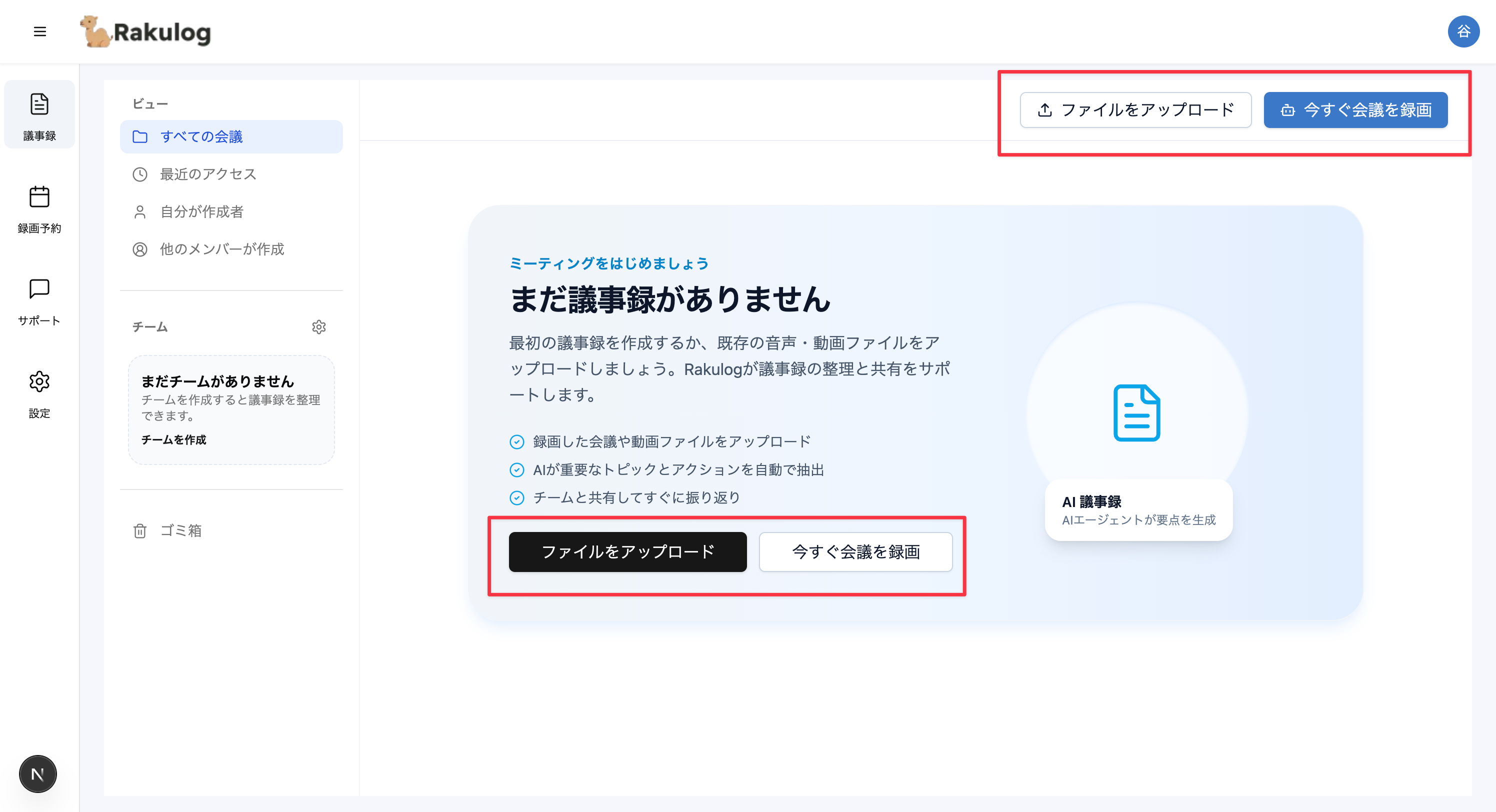 関連:[**PCでのアップロード**](/jp/transcription/upload-web)、[**複数ファイルの一括アップロード**](/jp/transcription/bulk-upload)
***
## Step 6|文字起こし結果を確認・編集する
処理完了後、**テキスト・要約**を開いて内容を確認します。
* **編集**:誤変換の修正、検索・置換、ハイライト
* **話者**:自動または手動での話者割り当て、名前の一括設定
* **共有**:リンク共有/共同編集、ダウンロード(必要に応じて)
関連:
* [**文字起こしの編集**](/jp/editing/edit-transcript)
* [**話者ラベルの管理**](/jp/editing/bulk-speaker-labels)
* [**共有と共同編集**](/jp/sharing/collab-editing)
***
## さらに:導入初日にやっておくと便利な設定(任意)
* **カレンダー連携(Google / Outlook)**:会議予定に基づく自動録音・文字起こし
関連:\
[**カレンダー連携**](/jp/meetings/calendar-connection)
***
## トラブルシューティング
* **招待メールが届かない**:迷惑メール/社内セキュリティ設定を確認の上、再送を依頼
* **ログインできない**:メールアドレスの相違、パスワードリセット
* **処理が進まない**:ファイル形式・サイズ、ネットワーク、再アップロードを試行
> 詳細:[**ログインできないとき**](/jp/faq/cannot-login)、[**精度を上げる方法**](/jp/faq/improve-accuracy)
***
## 関連ページ
* **メンバーとして招待されたら**:/jp/getting-started/member-invite
* **法人プランの開始方法(トライアル〜契約)**:/jp/getting-started/enterprise-trial
* **Rakulogで議事録を作る3つの方法**:/jp/guides/three-ways-minutes
関連:[**PCでのアップロード**](/jp/transcription/upload-web)、[**複数ファイルの一括アップロード**](/jp/transcription/bulk-upload)
***
## Step 6|文字起こし結果を確認・編集する
処理完了後、**テキスト・要約**を開いて内容を確認します。
* **編集**:誤変換の修正、検索・置換、ハイライト
* **話者**:自動または手動での話者割り当て、名前の一括設定
* **共有**:リンク共有/共同編集、ダウンロード(必要に応じて)
関連:
* [**文字起こしの編集**](/jp/editing/edit-transcript)
* [**話者ラベルの管理**](/jp/editing/bulk-speaker-labels)
* [**共有と共同編集**](/jp/sharing/collab-editing)
***
## さらに:導入初日にやっておくと便利な設定(任意)
* **カレンダー連携(Google / Outlook)**:会議予定に基づく自動録音・文字起こし
関連:\
[**カレンダー連携**](/jp/meetings/calendar-connection)
***
## トラブルシューティング
* **招待メールが届かない**:迷惑メール/社内セキュリティ設定を確認の上、再送を依頼
* **ログインできない**:メールアドレスの相違、パスワードリセット
* **処理が進まない**:ファイル形式・サイズ、ネットワーク、再アップロードを試行
> 詳細:[**ログインできないとき**](/jp/faq/cannot-login)、[**精度を上げる方法**](/jp/faq/improve-accuracy)
***
## 関連ページ
* **メンバーとして招待されたら**:/jp/getting-started/member-invite
* **法人プランの開始方法(トライアル〜契約)**:/jp/getting-started/enterprise-trial
* **Rakulogで議事録を作る3つの方法**:/jp/guides/three-ways-minutes