> ## Documentation Index
> Fetch the complete documentation index at: https://docs.rakulog.ai/llms.txt
> Use this file to discover all available pages before exploring further.
# メンバーとして招待されたら
> 管理者から Rakulog のメンバーに招待された方向けのスターターガイド。招待の承諾、アカウント作成、初回ログイン、最初のアップロード、基本的な編集までを解説します。
管理者から **Rakulog のメンバー招待** を受け取ったら、本記事の手順でアカウントを有効化し、議事録化(文字起こし・要約)を体験してみましょう。
***
## Step 1|招待メールを確認する
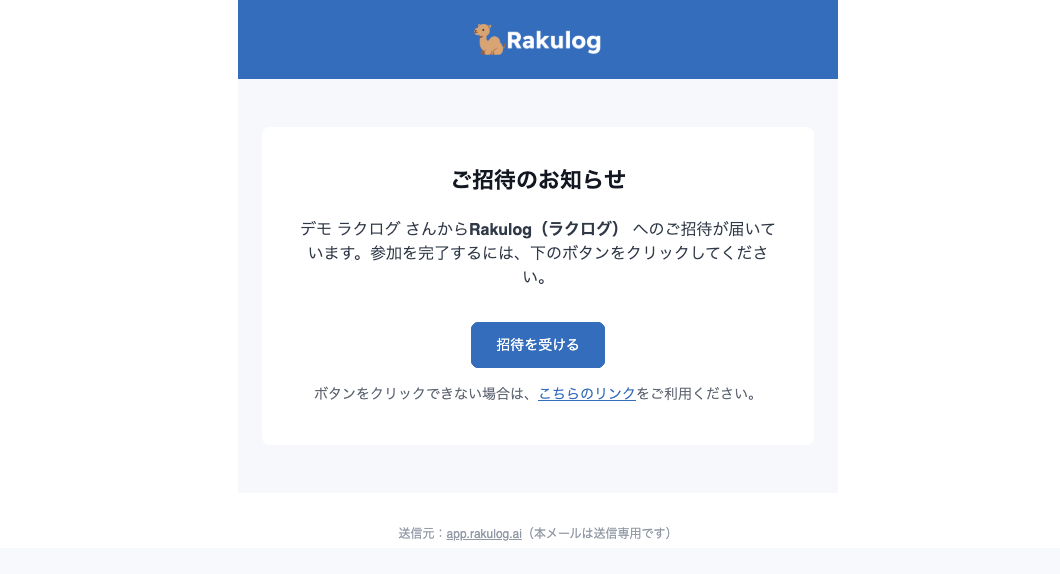
* Rakulog から届く **「メンバーとして参加する」** 招待メールを開き、本文の **「招待を承諾する」** をクリックします。
* 迷惑メールフォルダや受信制限(社内セキュリティ設定)もご確認ください。リンクが無効な場合は、管理者に再発行を依頼してください。
 ***
## Step 2|アカウントを作成する(初回のみ)
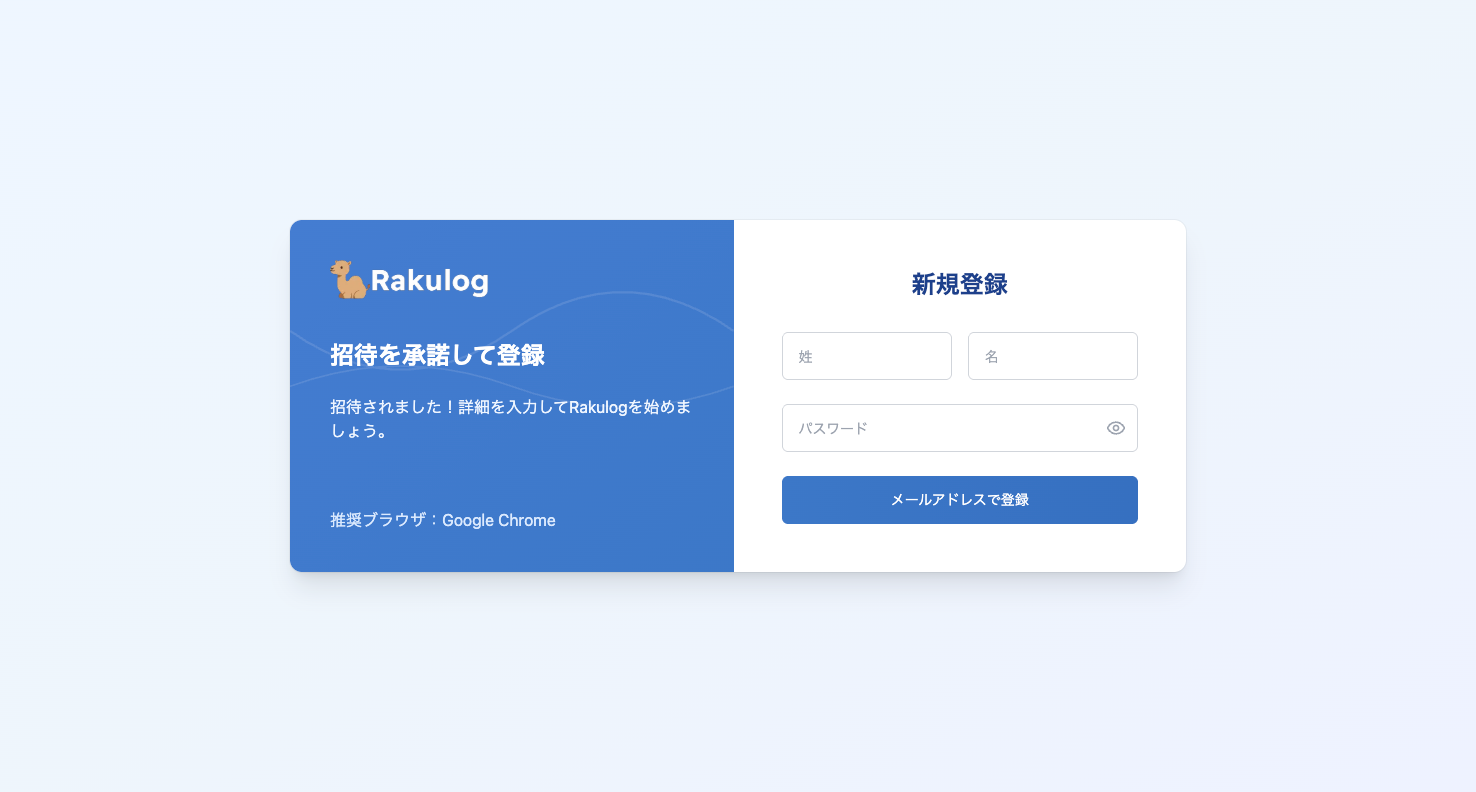
招待リンクから初回登録画面に進み、**「姓/名」** と **「パスワード」** を入力して **「アカウントを作成」** をクリックします。
***
## Step 2|アカウントを作成する(初回のみ)
招待リンクから初回登録画面に進み、**「姓/名」** と **「パスワード」** を入力して **「アカウントを作成」** をクリックします。
 ***
## Step 3|初回ログイン
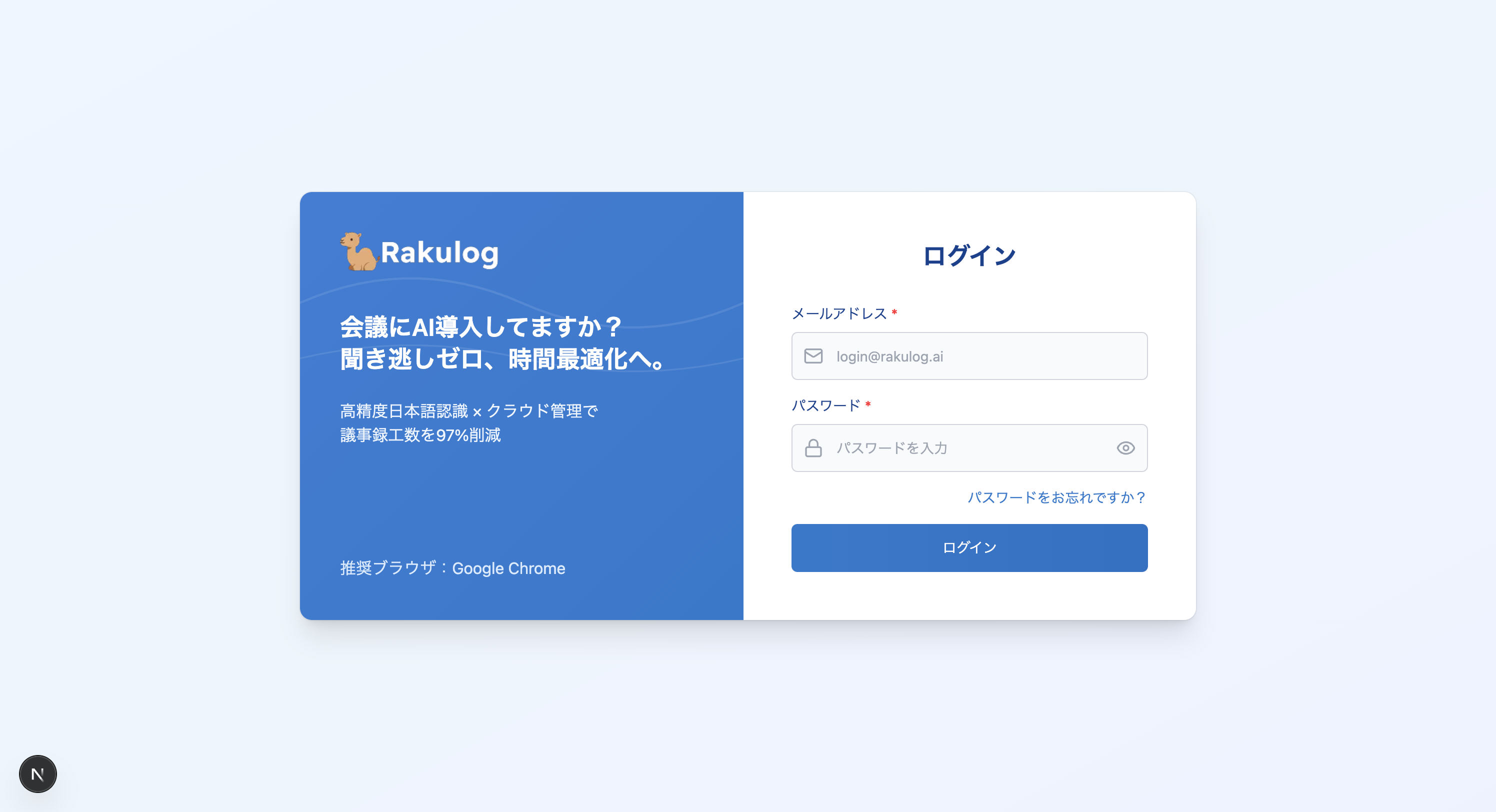
登録完了後、そのまま **Rakulog にログイン** できます。
***
## Step 3|初回ログイン
登録完了後、そのまま **Rakulog にログイン** できます。
 ***
## Step 4|最初のファイルをアップロードする
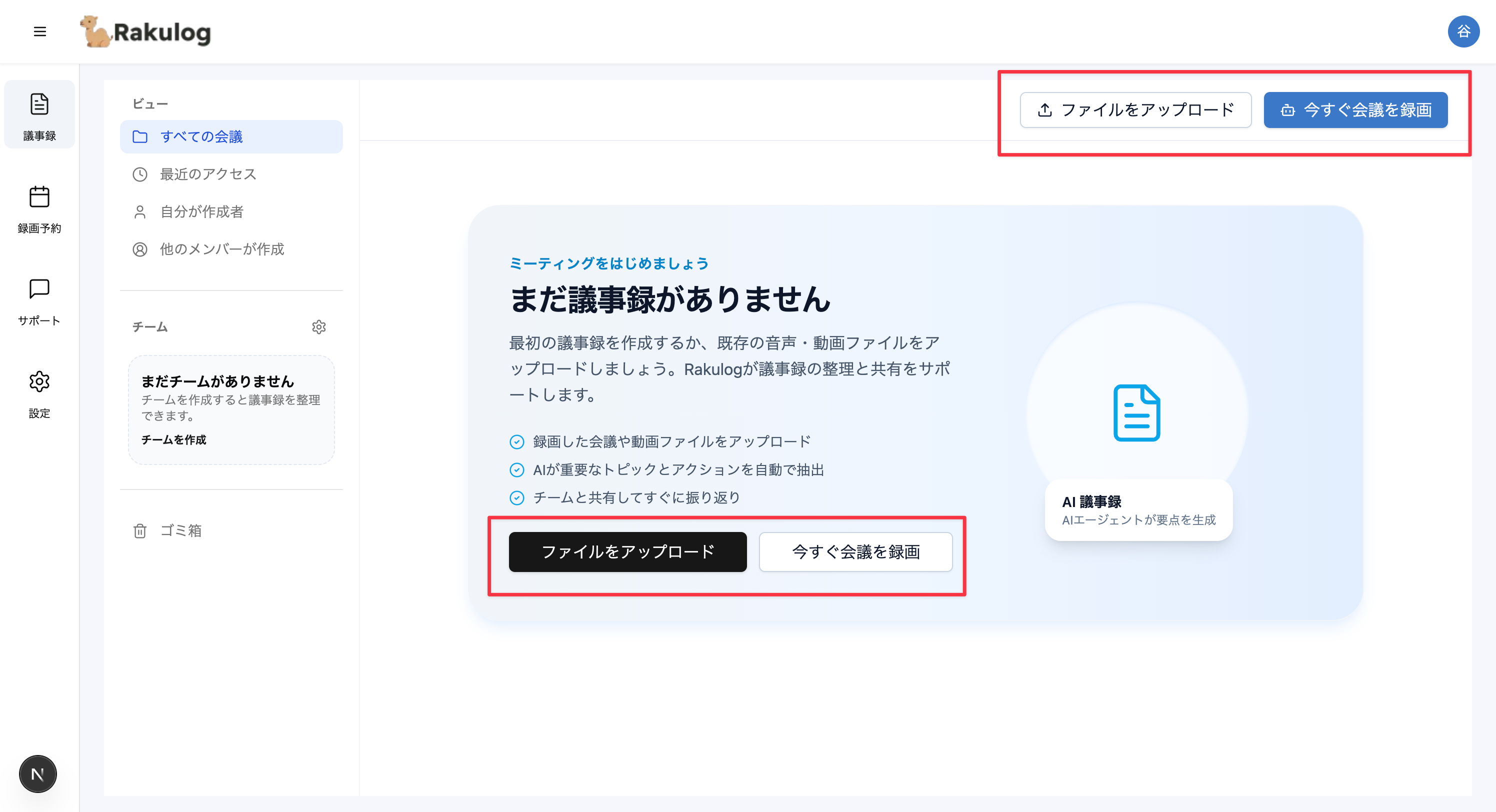
議事録化したい **音声/動画/会議録画** を 1 本アップロードして処理の流れを確認しましょう。
> ベストプラクティス\
> ・長尺は可能なら分割してアップロードすると安定します。\
> ・推奨形式(例:m4a, mp4 等)を利用すると変換がスムーズです。
***
## Step 4|最初のファイルをアップロードする
議事録化したい **音声/動画/会議録画** を 1 本アップロードして処理の流れを確認しましょう。
> ベストプラクティス\
> ・長尺は可能なら分割してアップロードすると安定します。\
> ・推奨形式(例:m4a, mp4 等)を利用すると変換がスムーズです。
 ***
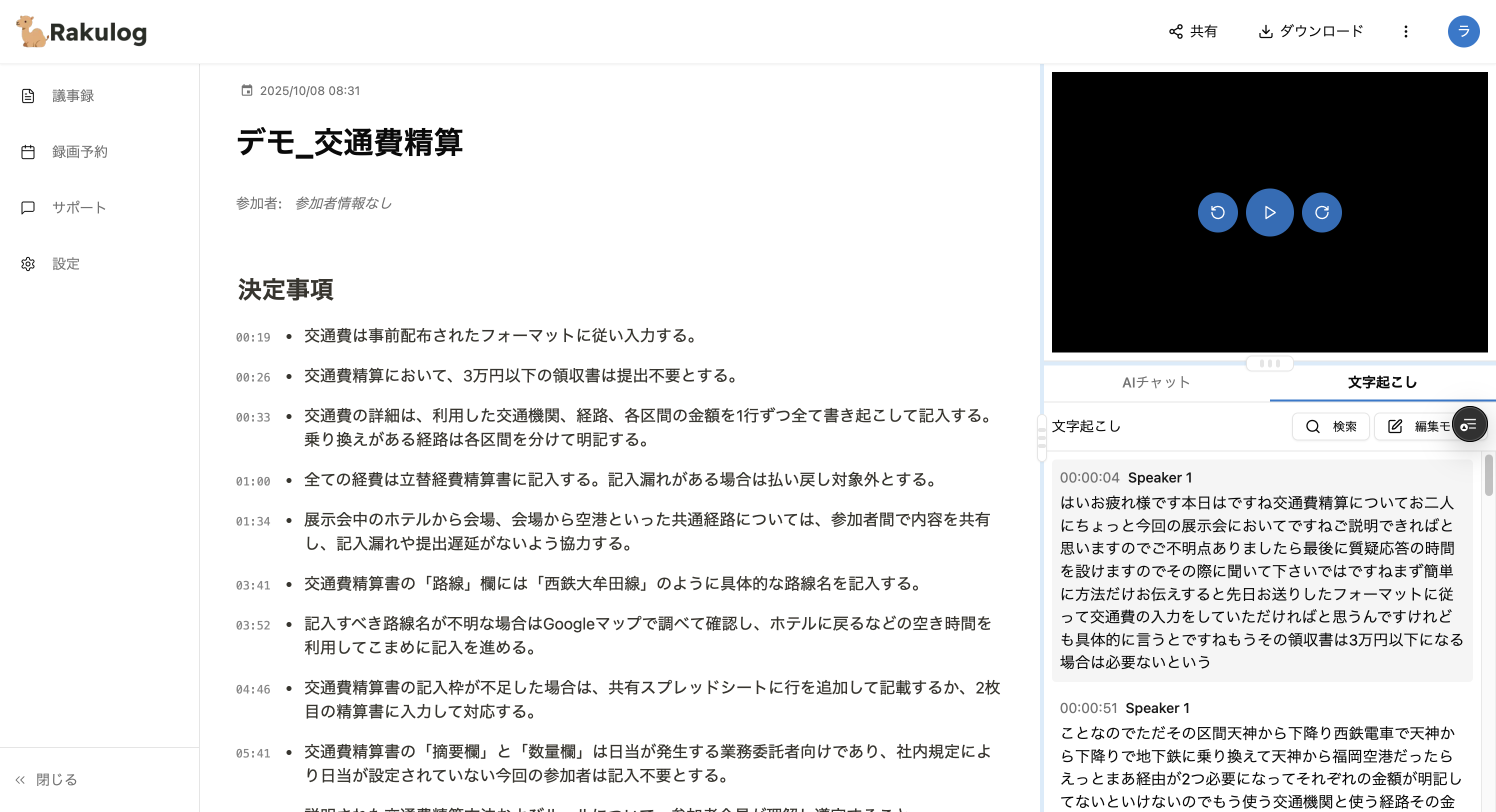
## Step 5|文字起こし結果を確認・編集する
処理が完了したら、**文字起こし** と **要約** を開いて内容を確認します。必要に応じて次を実施してください。
* **編集**:誤変換の修正、検索・置換、重要箇所のハイライト
* **話者**:話者名の割り当て・一括設定
* **共有**:ノート共有、コメント、データのダウンロード
***
## Step 5|文字起こし結果を確認・編集する
処理が完了したら、**文字起こし** と **要約** を開いて内容を確認します。必要に応じて次を実施してください。
* **編集**:誤変換の修正、検索・置換、重要箇所のハイライト
* **話者**:話者名の割り当て・一括設定
* **共有**:ノート共有、コメント、データのダウンロード
 ***
## 関連ページ
* **管理者として招待されたら**:[/jp/getting-started/admin-invite](/jp/getting-started/admin-invite)
* **メンバーの招待・管理(管理者向け)**:[/jp/team/invite-remove](/jp/team/invite-remove)
***
## 関連ページ
* **管理者として招待されたら**:[/jp/getting-started/admin-invite](/jp/getting-started/admin-invite)
* **メンバーの招待・管理(管理者向け)**:[/jp/team/invite-remove](/jp/team/invite-remove)