

Step 1|招待メールを確認する
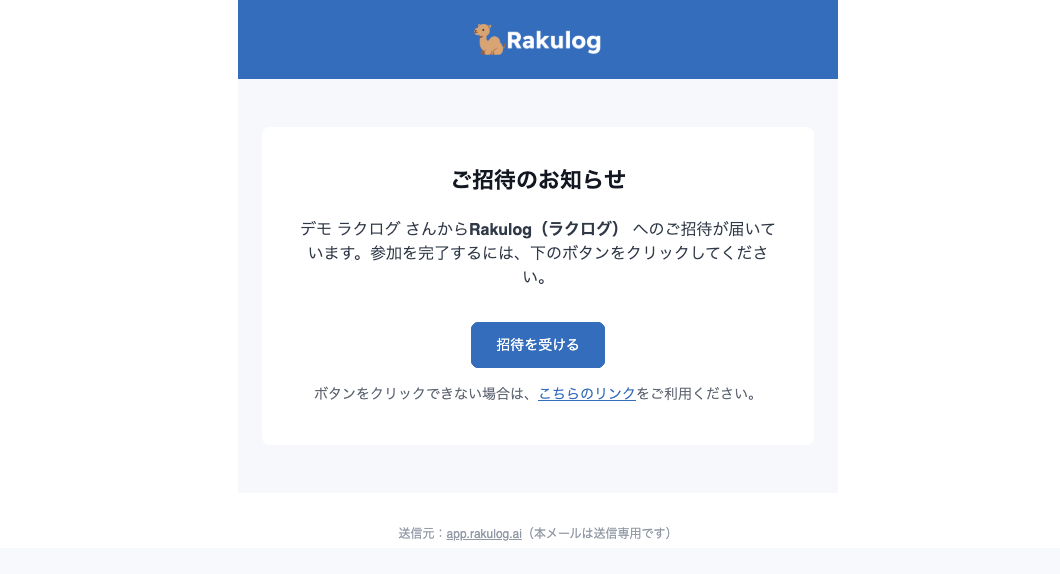
- Rakulogチームから届く 「管理者として参加する」 メールを開きます。
- メール内の 「招待を受ける」ボタンをクリックして手続きを開始します。
メモ:既にトライアル環境をご利用中の法人様は、原則としてい本契約後も同じ環境を引き継げます。よくあるつまずき
- 迷惑メールフォルダに入っていないか確認してください。
- 社内で受信制限(ドメイン/URLフィルタ)がある場合、IT管理部門に許可設定を依頼してください。
Step 2|アカウント情報を登録する(初回のみ)
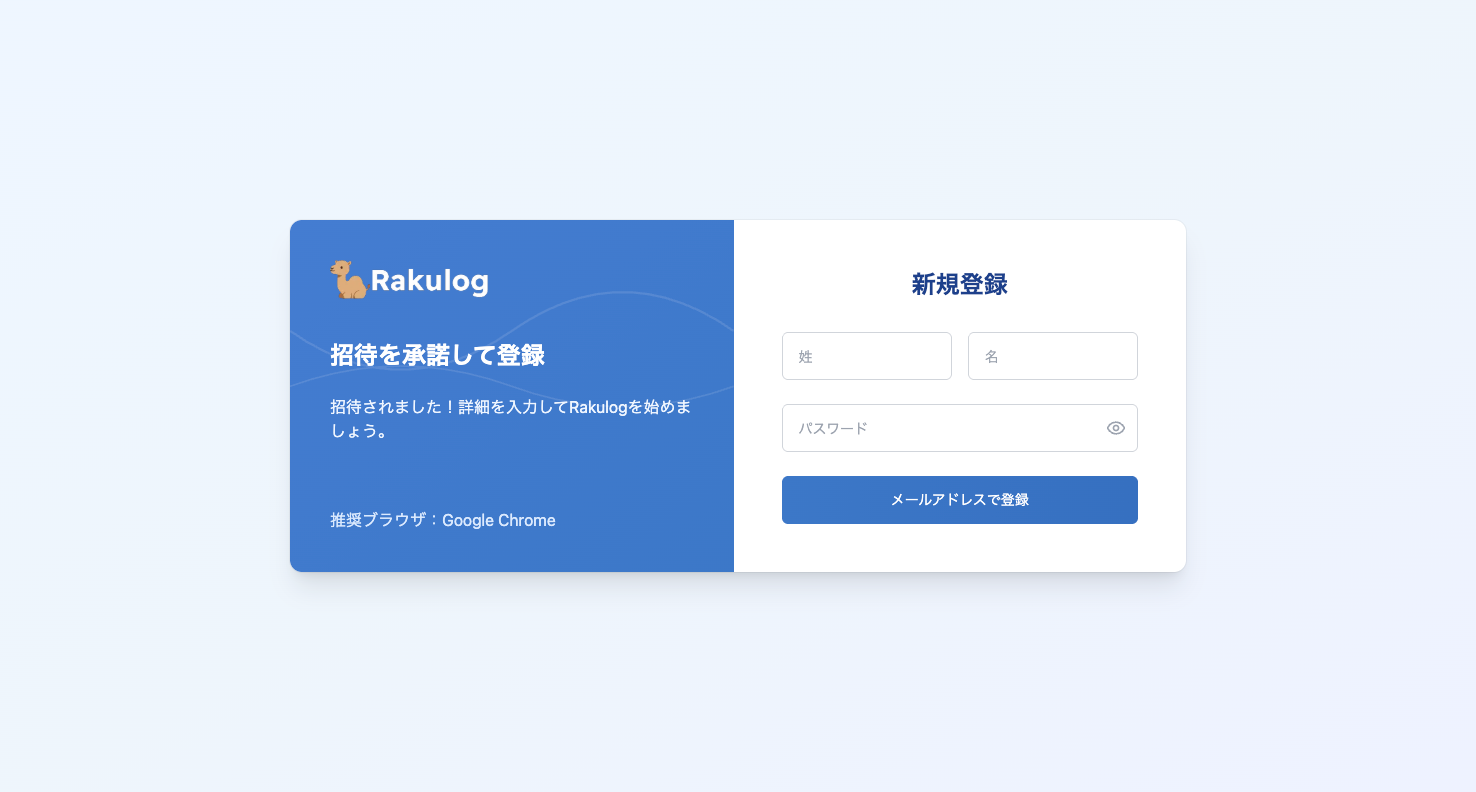
招待リンクを開くと、初回登録画面に遷移します。以下を入力し、アカウントを作成をクリックします。
- 姓 / 名
- パスワード(規定の強度ポリシーに従って設定)
- 会社名(トライアル開始時の場合のみ初回に登録します)
Step 3|初回ログインとサインイン方法
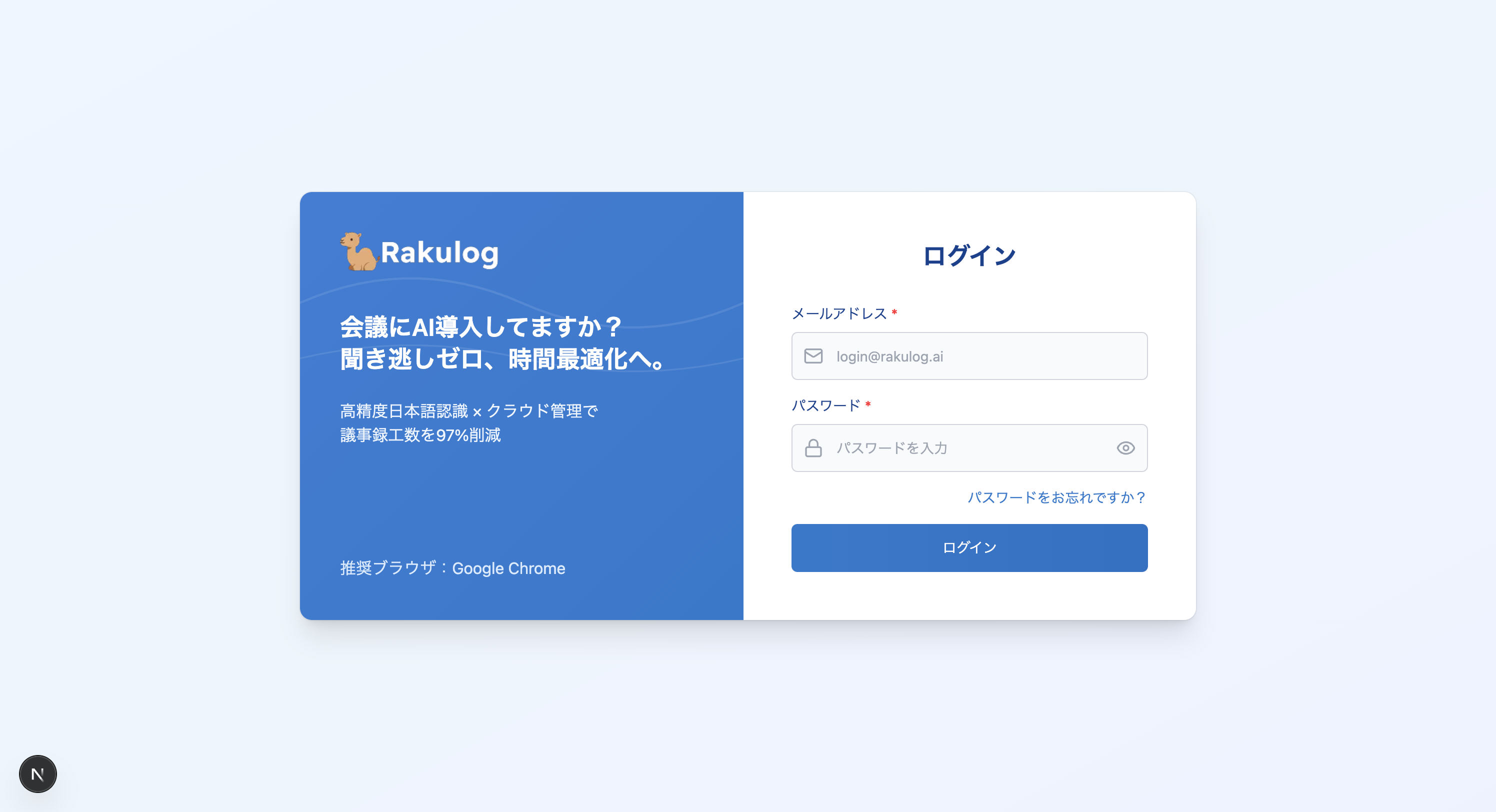
アカウント作成後、そのまま Rakulog にログインされます。次回以降のログイン方法は、メールとパスワードでログイン可能です。
Step 4|メンバーを招待し、チームを作成する(管理者)
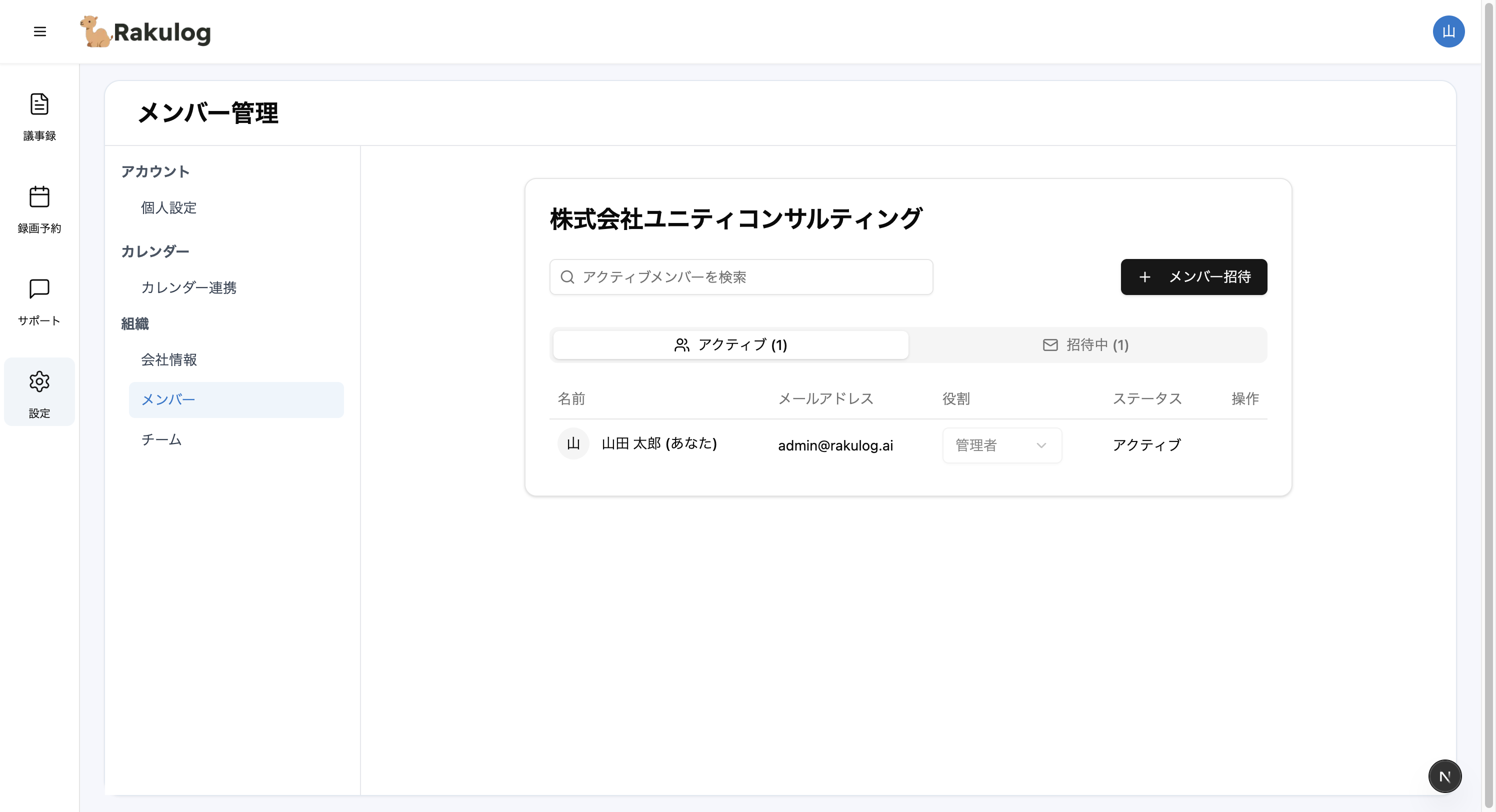
管理者は、メンバーの招待と権限の付与、チーム(部門・案件)作成を行えます。- ナビゲーションの [メンバー] から [+メンバー招待] をクリック
- 招待するユーザーの メールアドレス を入力
- 権限(管理者/メンバー) を選択
- 招待を送信
権限設計の目安
- 管理者:メンバー招待、チーム・セキュリティ設定、請求・利用状況の確認
- メンバー:アップロード、編集、共有などの日常運用
Step 5|ファイルをアップロードして試す
はじめに 1 本、会議録音や動画などをアップロードして処理の流れを確認しましょう。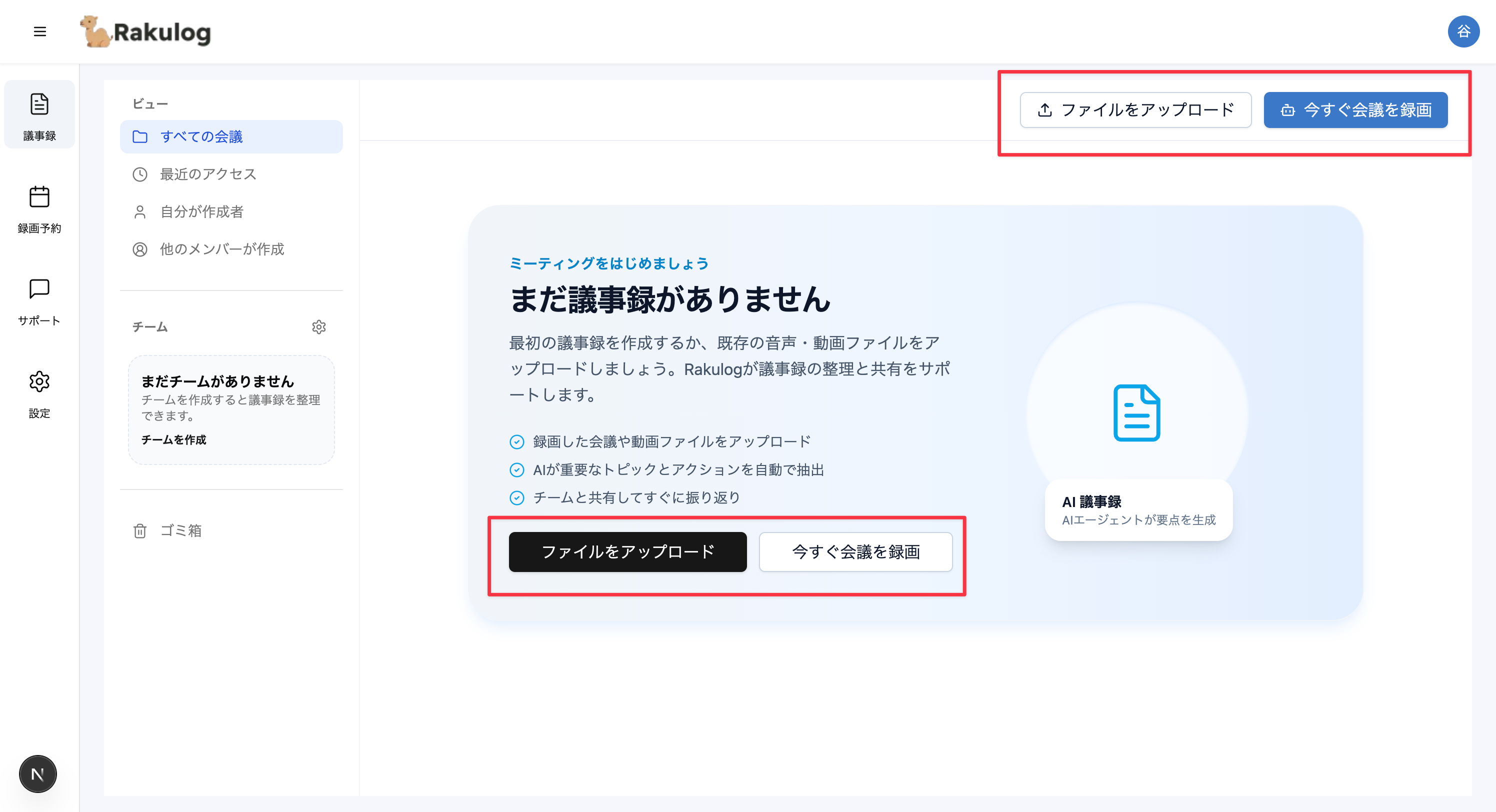
Step 6|文字起こし結果を確認・編集する
処理完了後、テキスト・要約を開いて内容を確認します。- 編集:誤変換の修正、検索・置換、ハイライト
- 話者:自動または手動での話者割り当て、名前の一括設定
- 共有:リンク共有/共同編集、ダウンロード(必要に応じて)
さらに:導入初日にやっておくと便利な設定(任意)
- カレンダー連携(Google / Outlook):会議予定に基づく自動録音・文字起こし
カレンダー連携
トラブルシューティング
- 招待メールが届かない:迷惑メール/社内セキュリティ設定を確認の上、再送を依頼
- ログインできない:メールアドレスの相違、パスワードリセット
- 処理が進まない:ファイル形式・サイズ、ネットワーク、再アップロードを試行
詳細:ログインできないとき、精度を上げる方法
関連ページ
- メンバーとして招待されたら:/jp/getting-started/member-invite
- 法人プランの開始方法(トライアル〜契約):/jp/getting-started/enterprise-trial
- Rakulogで議事録を作る3つの方法:/jp/guides/three-ways-minutes