
事前準備
- Google アカウントにログインできること
- Google カレンダーに予定が入っていること(※現在は メイン(Primary)カレンダー の予定が対象です)
連携手順(初回)
-
Rakulog にログインし、左メニューから
設定→カレンダー連携を開きます。 -
Google カレンダーの連携する(または再試行)をクリックします。 -
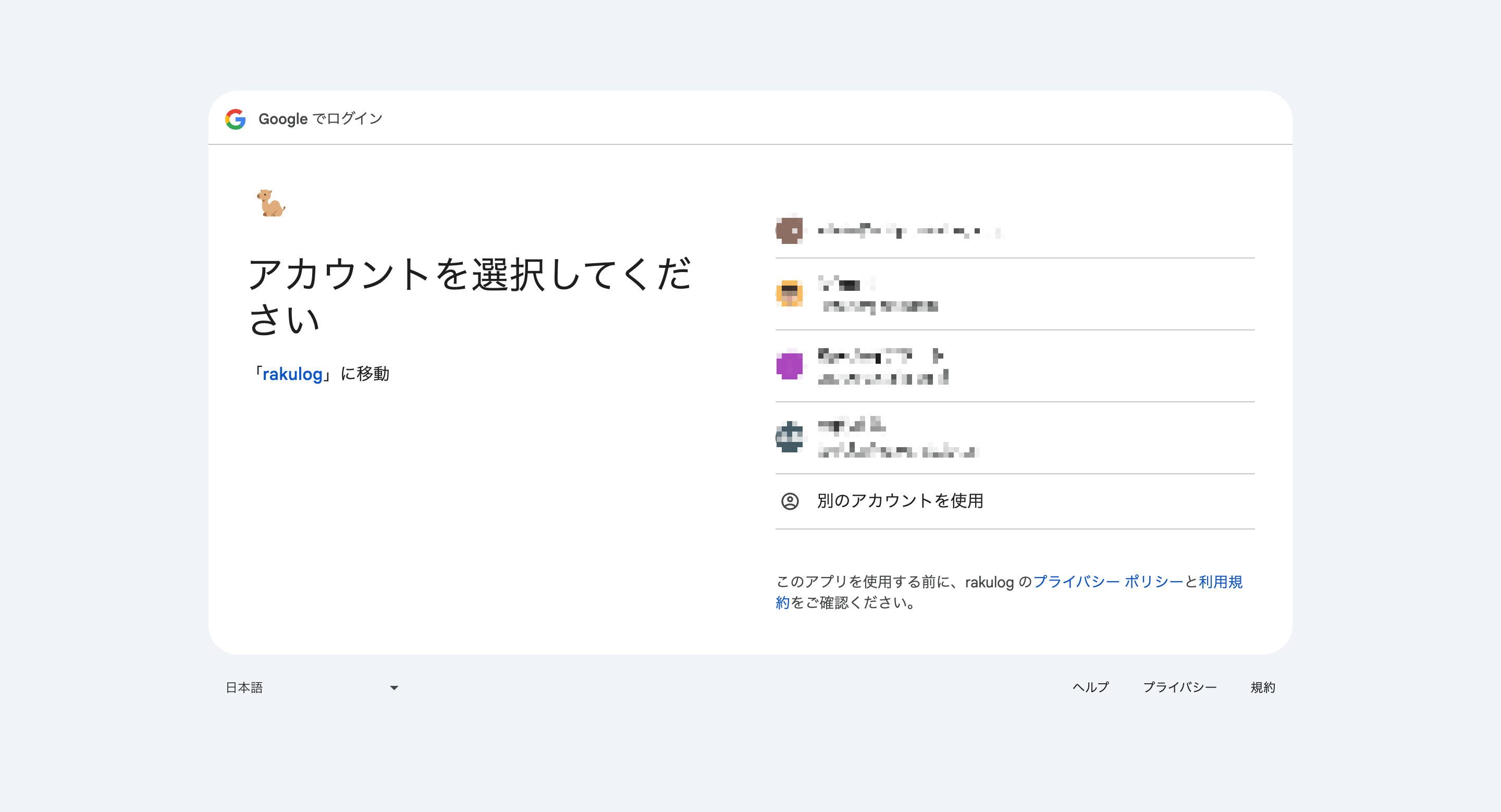
Google アカウントの選択画面で、連携したいアカウントを選びます。
-
「Google は…へのアクセスを rakulog に許可します」画面で
次へを押します。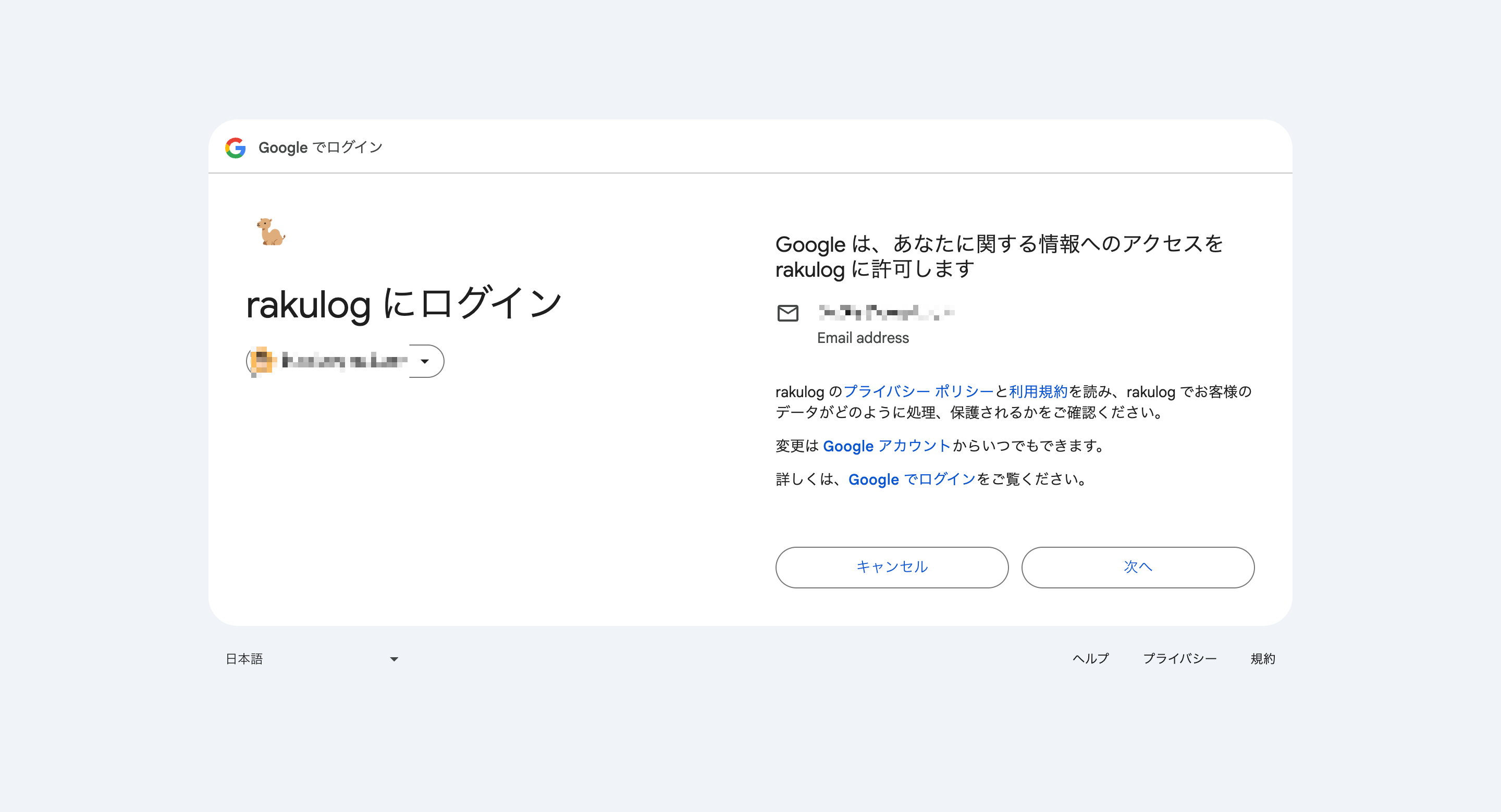
-
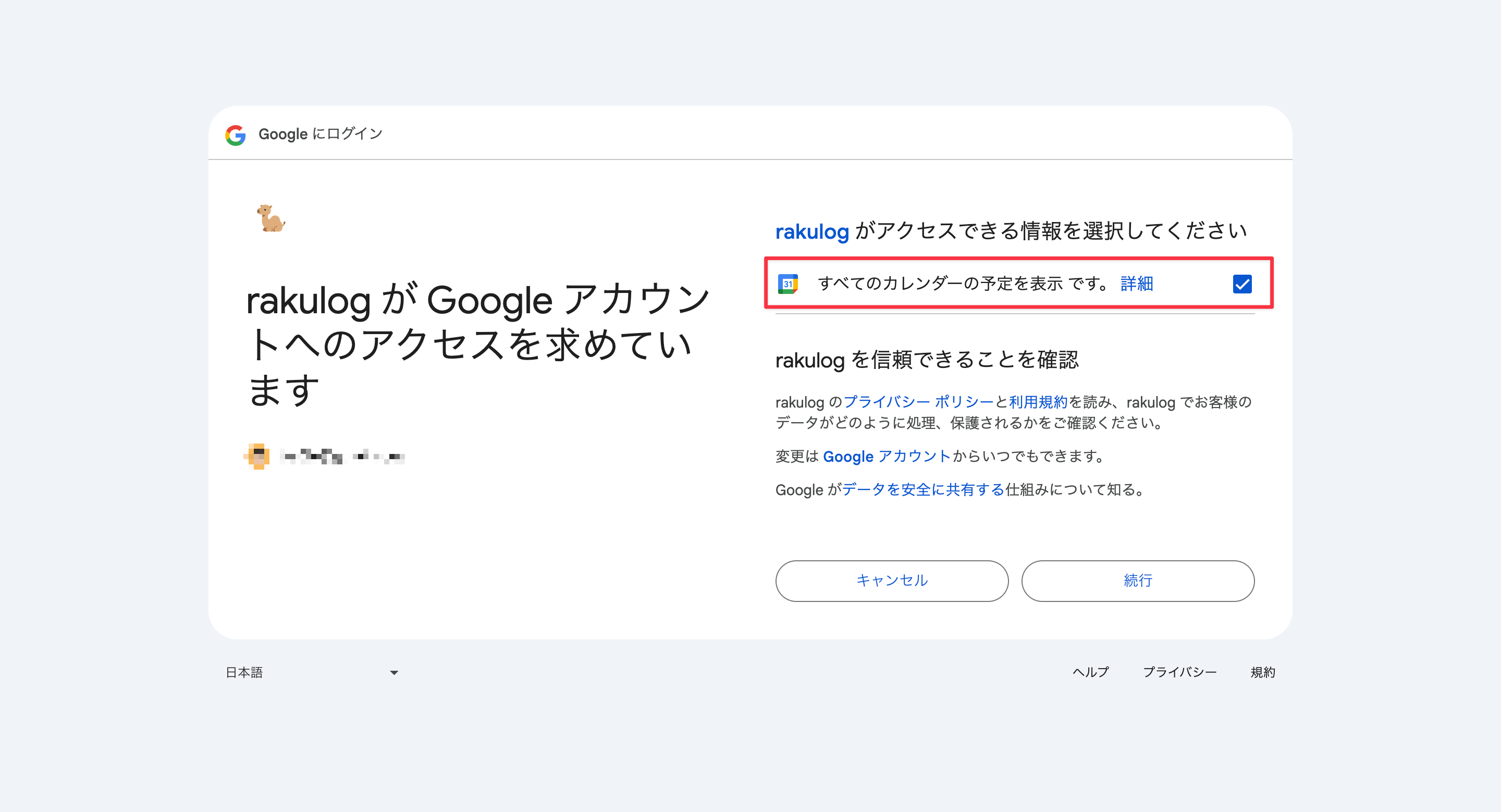
「rakulog がアクセスできる情報を選択してください」画面で、「すべてのカレンダーの予定を表示」(Google カレンダー)に 必ずチェックを入れて
続行を押します。重要:Google の権限画面で 「すべてのカレンダーの予定を表示」(Google カレンダー)にチェックを入れずに続行すると、連携が完了したように見えても予定が表示されません。
-
Rakulog 側に戻り、
連携中のアカウント: xxxx@gmail.comのように表示されれば連携完了です。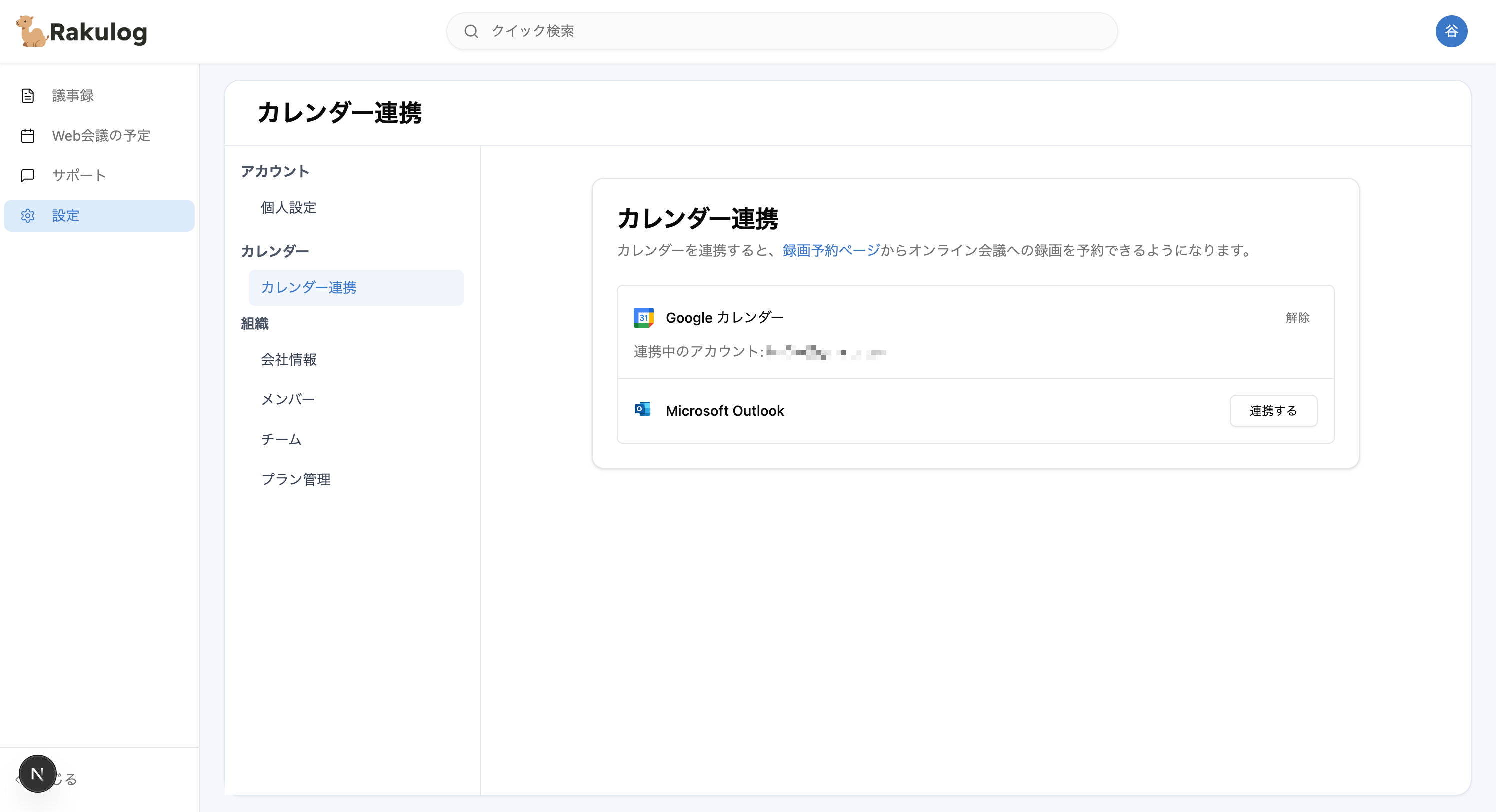
よくある原因(予定が表示されない)
カレンダー権限のチェック漏れ
次のように カレンダー権限のチェックが入っていない状態 で続行 してしまうと、Rakulog は予定を読み取れません。
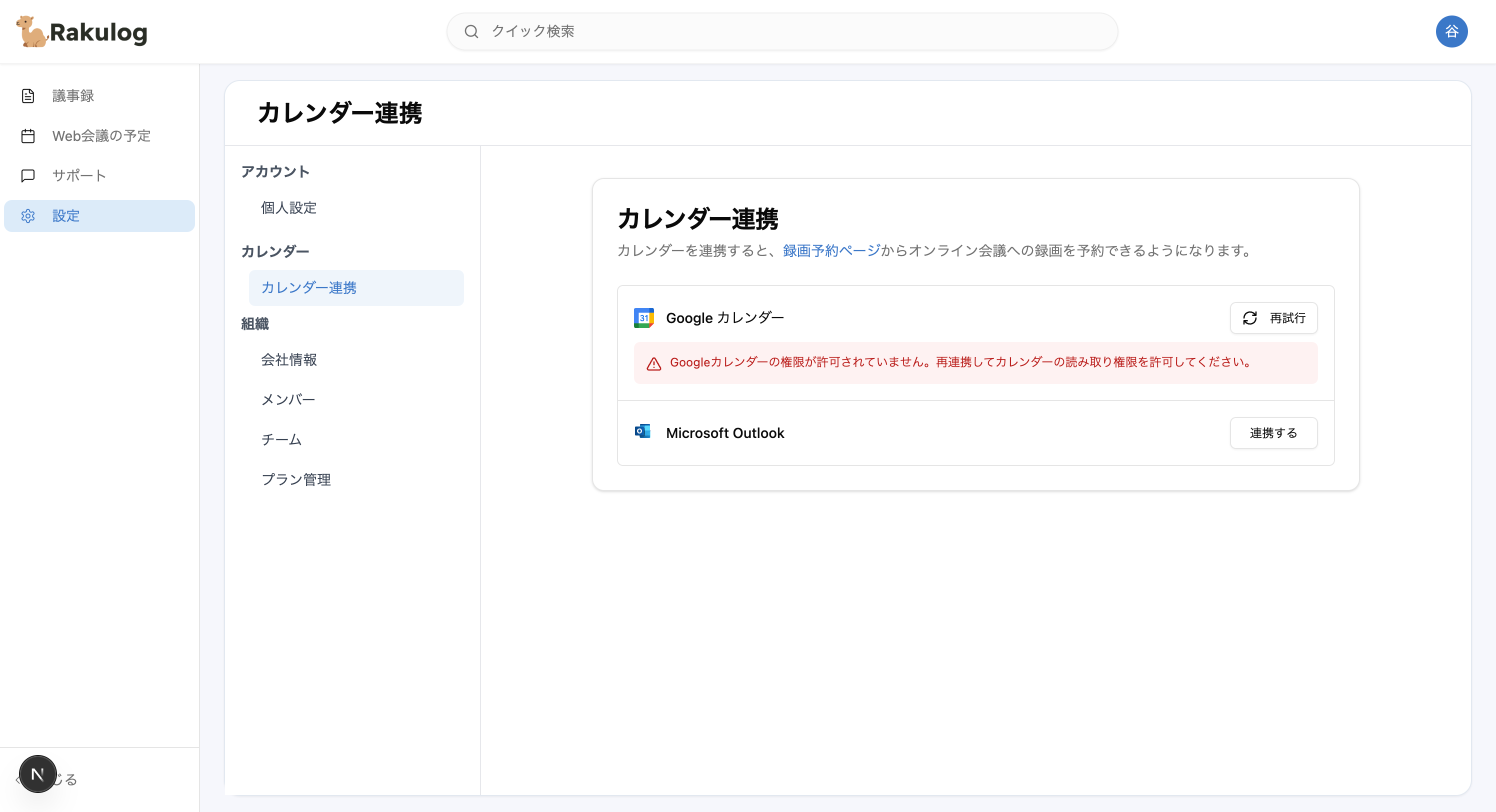
設定 → カレンダー連携 で一度 解除 してから、もう一度連携をやり直してください(チェックを入れた状態で続行)。
再連携(2回目以降)
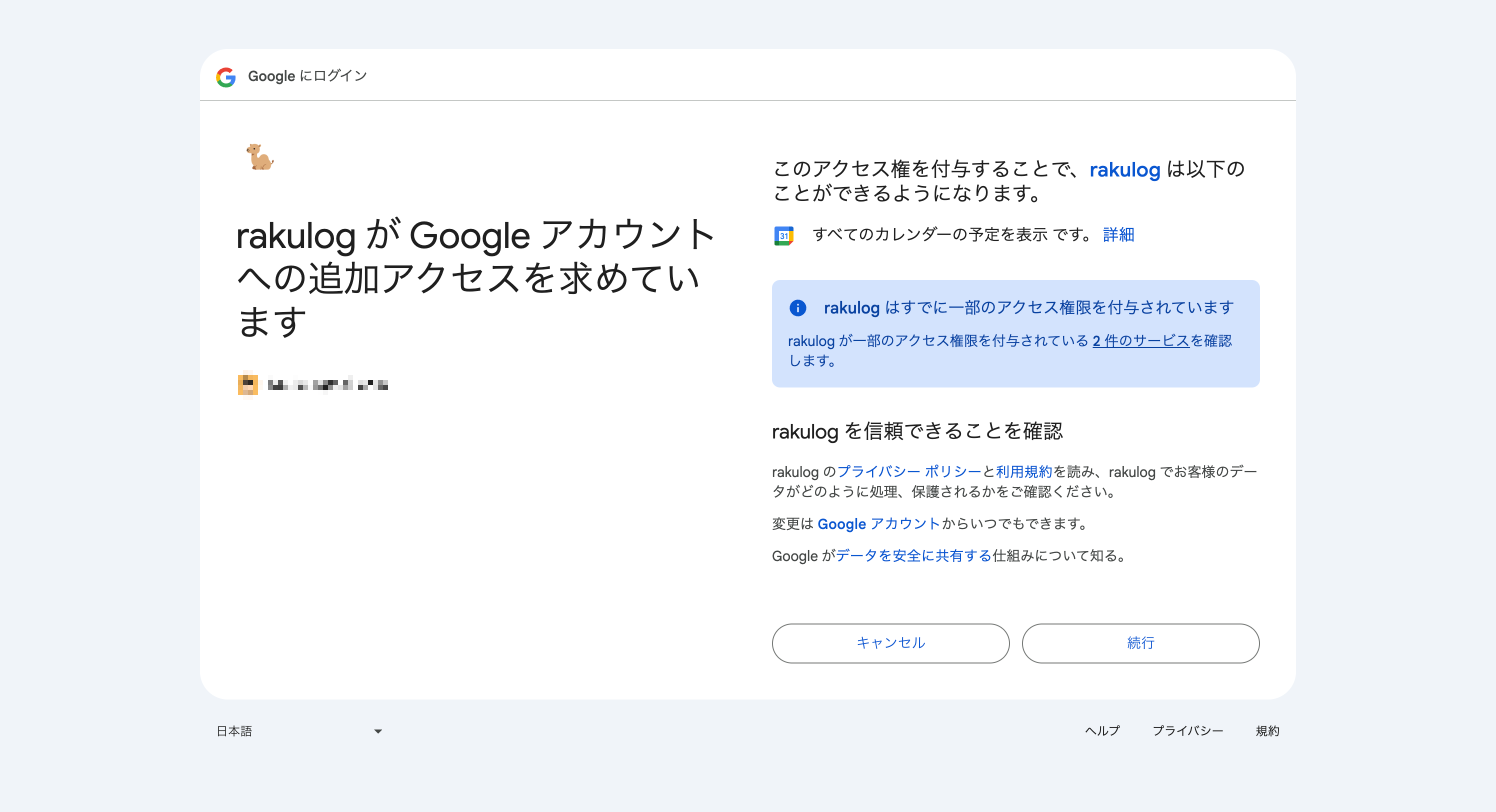
すでに権限が付与されている場合、Google 側で「すでに一部のアクセス権限が付与されています」と表示され、チェックが不要な場合があります。その場合はそのまま続行 で問題ありません。