

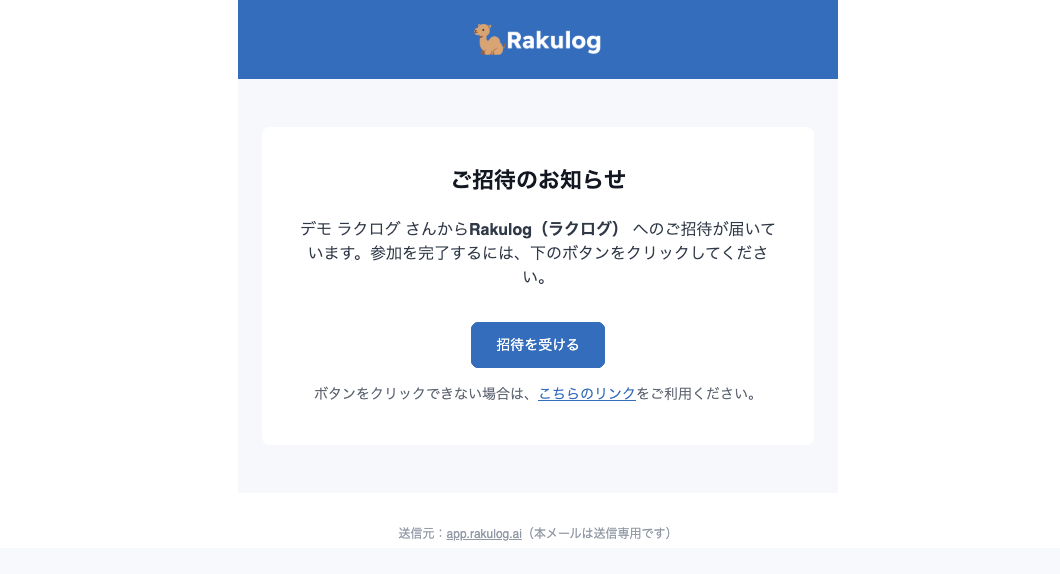
Step 1|招待メールを確認する
- Rakulog から届く 「メンバーとして参加する」 招待メールを開き、本文の 「招待を承諾する」 をクリックします。
- 迷惑メールフォルダや受信制限(社内セキュリティ設定)もご確認ください。リンクが無効な場合は、管理者に再発行を依頼してください。
Step 2|アカウントを作成する(初回のみ)
招待リンクから初回登録画面に進み、「姓/名」 と 「パスワード」 を入力して 「アカウントを作成」 をクリックします。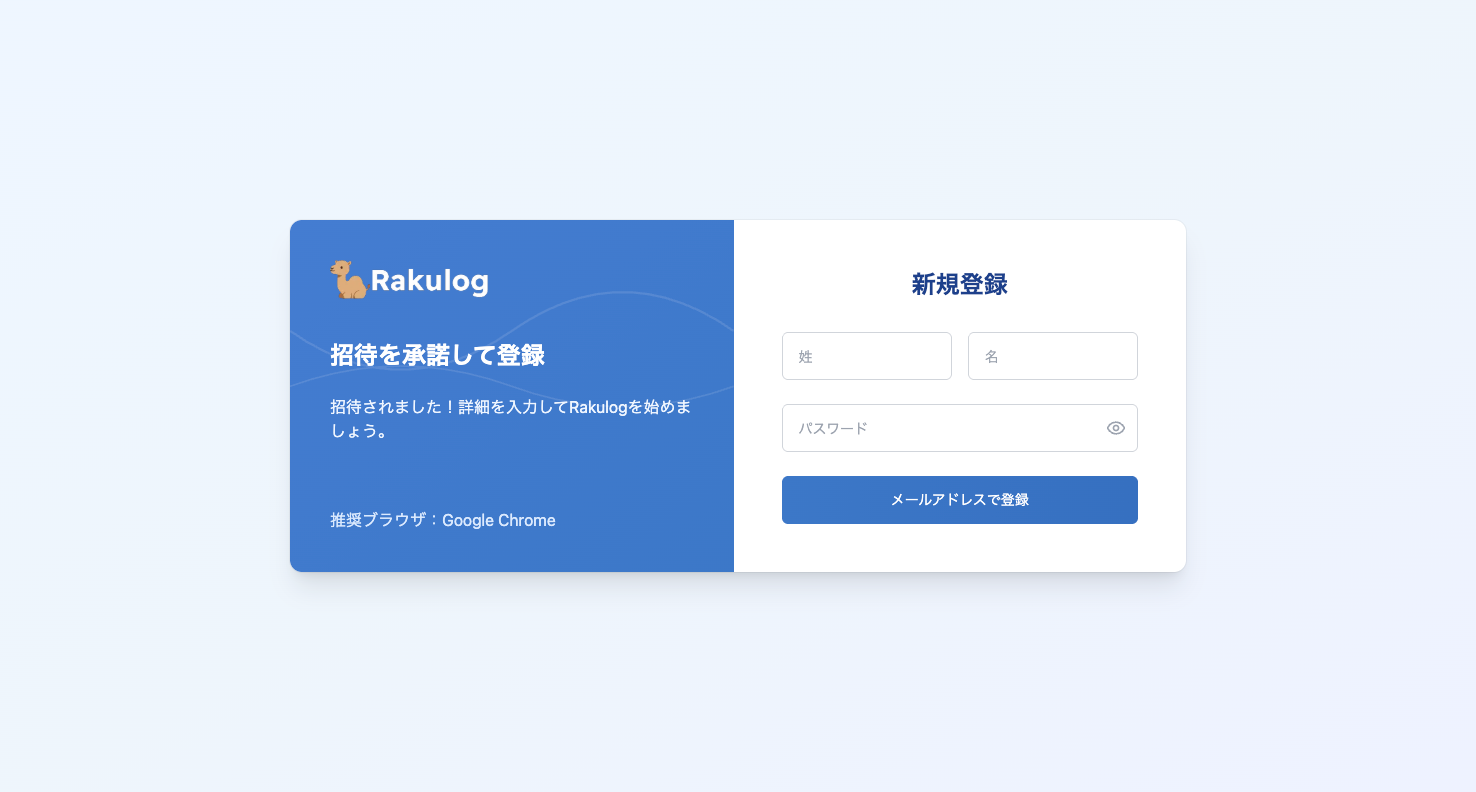
Step 3|初回ログイン
登録完了後、そのまま Rakulog にログイン できます。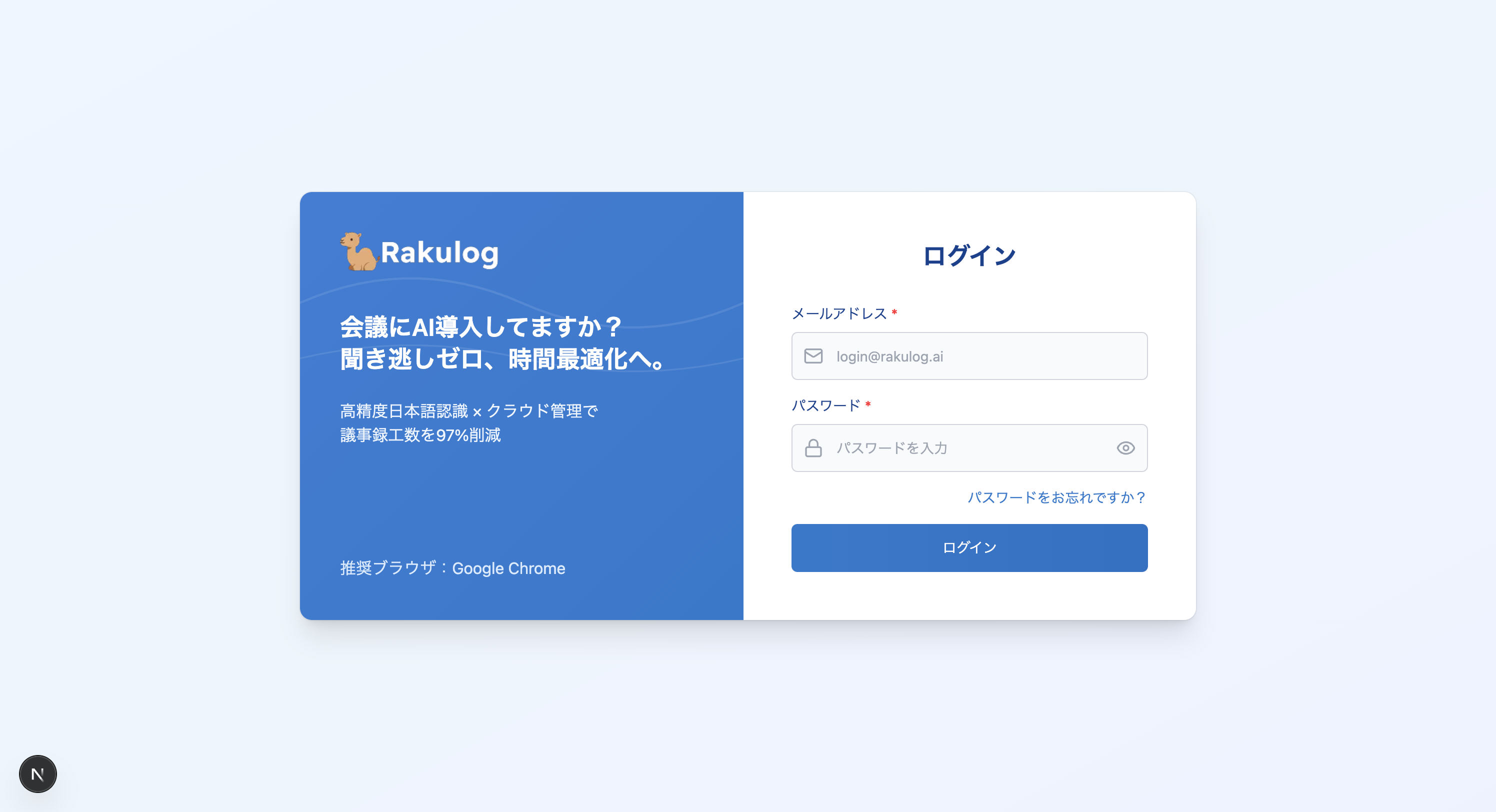
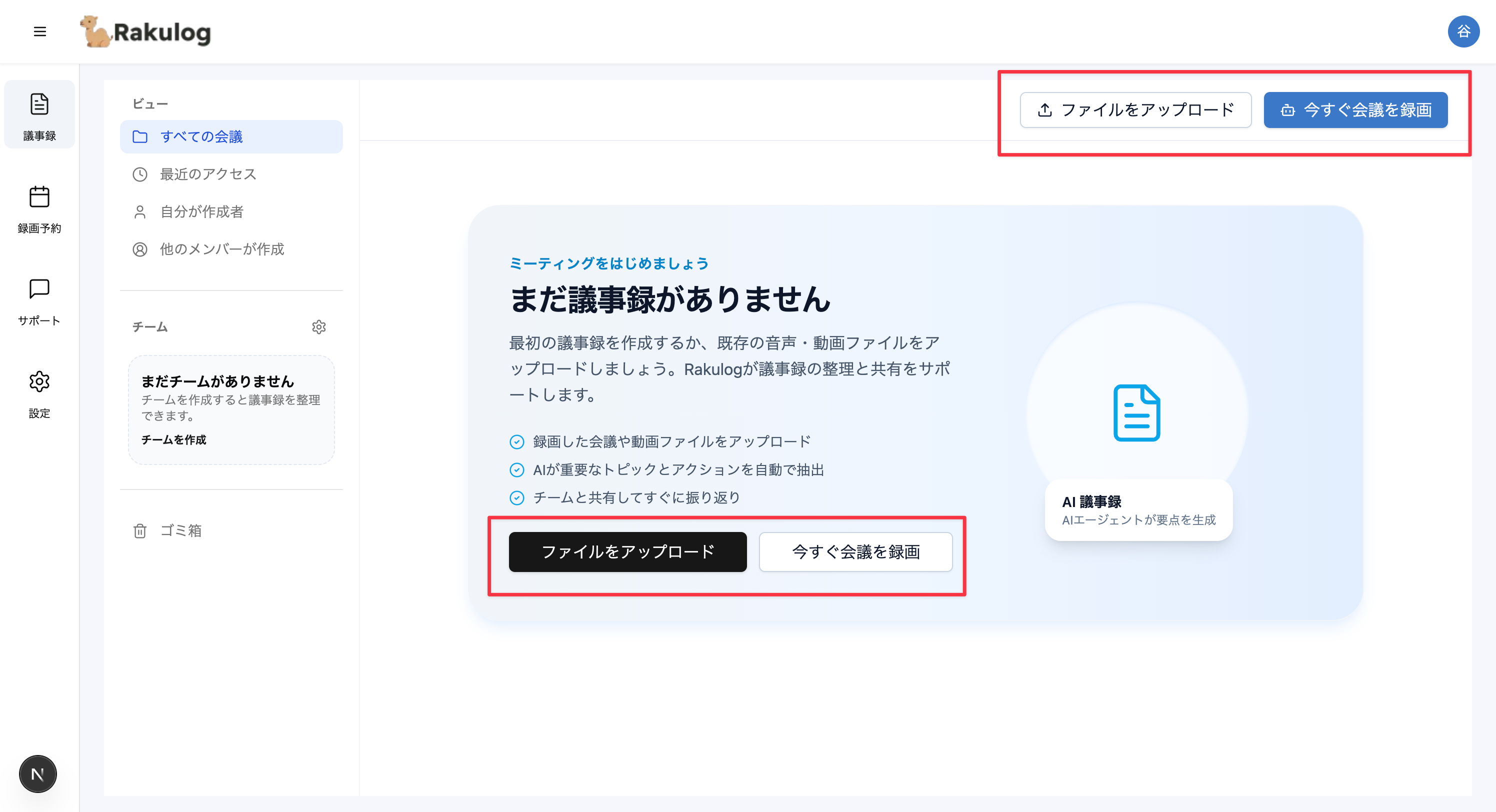
Step 4|最初のファイルをアップロードする
議事録化したい 音声/動画/会議録画 を 1 本アップロードして処理の流れを確認しましょう。ベストプラクティス
・長尺は可能なら分割してアップロードすると安定します。
・推奨形式(例:m4a, mp4 等)を利用すると変換がスムーズです。
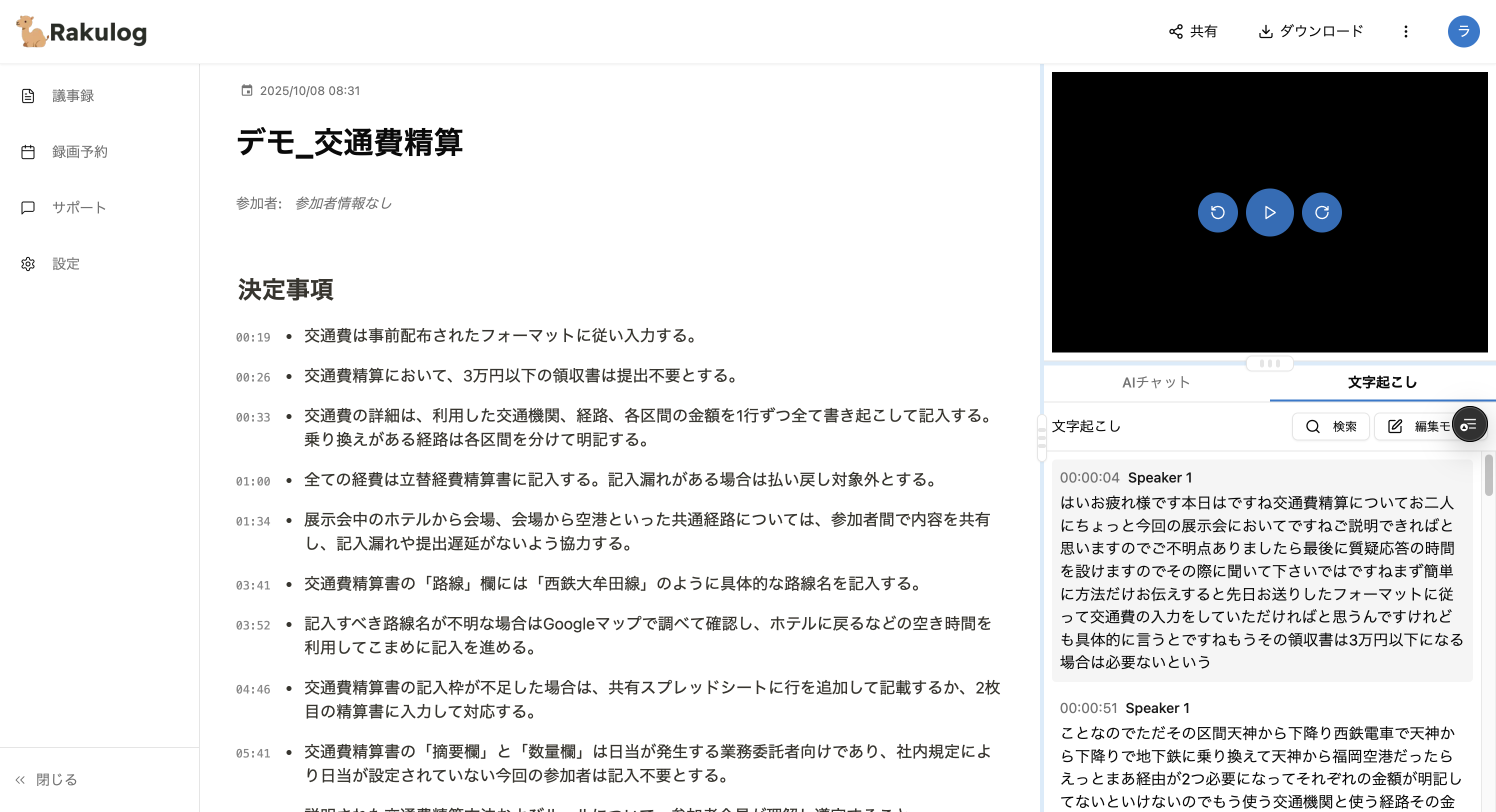
Step 5|文字起こし結果を確認・編集する
処理が完了したら、文字起こし と 要約 を開いて内容を確認します。必要に応じて次を実施してください。- 編集:誤変換の修正、検索・置換、重要箇所のハイライト
- 話者:話者名の割り当て・一括設定
- 共有:ノート共有、コメント、データのダウンロード
関連ページ
- 管理者として招待されたら:/jp/getting-started/admin-invite
- メンバーの招待・管理(管理者向け):/jp/team/invite-remove